A primeira hora com qualquer plataforma de streaming define a relação que se terá com ela durante os anos seguintes. Se a interface confunde, os menus escondem o que se procura, e as funcionalidades que poupariam tempo permanecem desconhecidas, a sensação é a de ter pago por algo que não se domina. O RedPlay foi pensado para ser acessível, mas acessível não significa óbvio — existem atalhos, definições e ferramentas que mudam completamente a forma como se usa a plataforma, e que a maioria dos novos subscritores descobre por acidente meses depois de já cá estar. Este guia percorre o essencial desde o primeiro clique até às configurações que transformam uma experiência funcional numa experiência fluida, sem assumir qualquer conhecimento prévio e sem saltar passos que parecem pequenos mas fazem diferença diária.
A interface do RedPlay: como está organizada
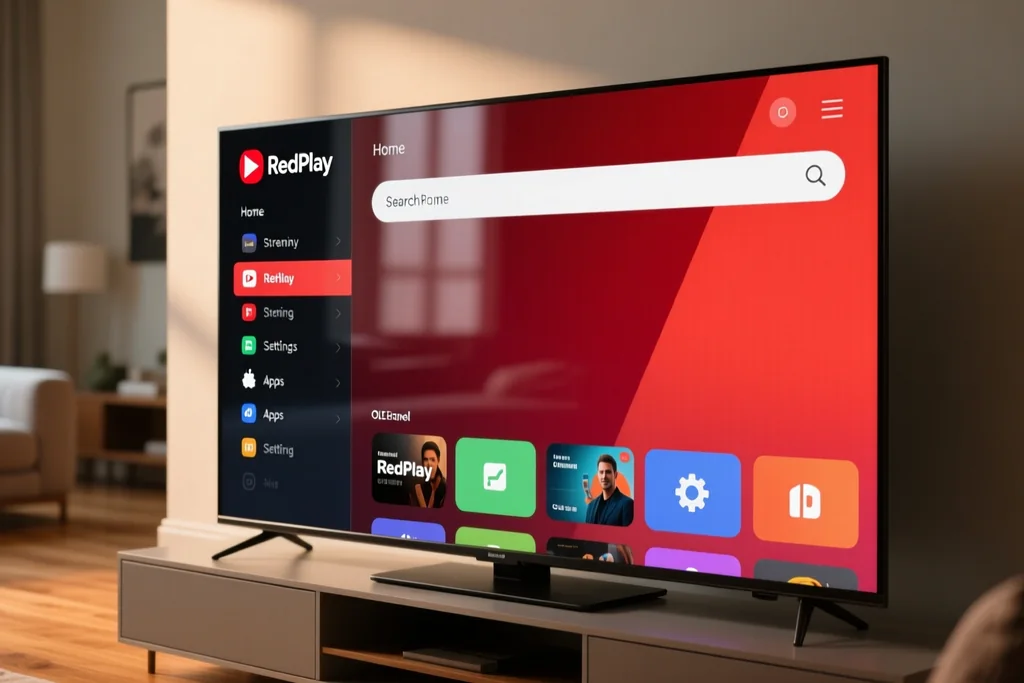
O ecrã inicial do RedPlay está dividido em cinco zonas que cumprem funções diferentes. Compreender o propósito de cada zona é o primeiro passo para deixar de procurar às cegas e começar a navegar com intenção.
A zona superior contém a barra de pesquisa, o seletor de perfil e o ícone de definições. A barra de pesquisa aceita texto digitado com o comando ou pesquisa por voz (em dispositivos compatíveis). O seletor de perfil permite mudar entre utilizadores da mesma conta, e cada perfil tem as suas recomendações, histórico e listas. O ícone de definições dá acesso a configurações de conta, qualidade de vídeo, legendas e gestão de dispositivos.
A zona lateral esquerda — visível quando se desliza para a esquerda ou prime o botão correspondente no comando — contém o menu de navegação principal. Aqui ficam os atalhos para as secções da plataforma: início, filmes, séries, canais em direto, Mundo Kids, minhas listas e definições. Este menu é a forma mais rápida de saltar entre secções sem percorrer todo o ecrã.
A zona central — a maior parte do ecrã — contém as recomendações personalizadas, organizadas em carreis horizontais. Cada carreir corresponde a uma categoria: "Continuar a ver", "Recomendados para si", "Novidades", "Tendências", e categorias baseadas no histórico de visualização. Os carreis deslocam-se horizontalmente, e cada título é um cartão com a capa do conteúdo, o título e, por vezes, um selo (Novo, Popular, Exclusivo).
A zona inferior aparece quando se seleciona um título e mostra informações detalhadas: sinopse, elenco, classificação etária, duração, ano de lançamento e botões de reprodução, adicionar a favoritos e descarregar.
A zona de overlay — que não é visível por defeito — aparece quando se prime um botão específico durante a reprodução e mostra informações sobre o conteúdo em curso, opções de legendas, áudio e qualidade.
Navegação prática: do comando ao ecrã
A navegação no RedPlay foi desenhada para o comando de TV, e todos os caminhos passam pelas setas direcionais e pelo botão OK. O movimento básico é intuitivo — cima, baixo, esquerda, direita — mas existem padrões que aceleram a navegação e que valem a pena memorizar nos primeiros dias.
Atalhos de comando que poupanham tempo
O botão OK tem funções contextuais. No ecrã inicial, OK seleciona o título em destaque. Num carreir de conteúdo, OK abre a página de informações do título. Durante a reprodução, OK pausa e retoma. O botão de retrocesso (return/back) fecha overlays e regressa ao ecrã anterior. O botão de menu (ou o deslizar para a esquerda no painel tátil de comandos modernos) abre o menu lateral.
Alguns comandos têm botões dedicados que não estão rotulados como funções do RedPlay mas que funcionam dentro da aplicação. O botão de legendas (se existir no comando) ativa e desativa as legendas durante a reprodução. O botão de mute silencia o conteúdo. Os botões de avanço e retrocesso rápidos saltam 10 segundos — o que é mais útil do que o avanço contínuo para saltar aberturas de séries.
Navegação por voz
Em dispositivos com comando de voz — RedOne, smart TVs Samsung e LG recentes, Apple TV — a navegação por voz substitui a digitação na pesquisa. Premir o botão de voz e dizer o nome de um título, de um género ("filmes de ação") ou de um ator ("filmes com Leonardo DiCaprio") retorna resultados instantaneamente. A voz funciona em português europeu, português brasileiro, inglês e espanhol, com deteção automática de idioma.
A navegação por voz também aceita comandos de reprodução: "avançar 5 minutos", "ativar legendas em português", "recomeçar do início". Estes comandos funcionam durante a reprodução e são mais rápidos do que procurar as opções nos menus de reprodução.
Favoritos e listas: como guardar e organizar conteúdo
O sistema de favoritos do RedPlay é mais do que um marcador de títulos — é a ferramenta que transforma uma plataforma com milhares de conteúdos numa coleção pessoal curada. Sem favoritos, o utilizador depende das recomendações e da pesquisa para encontrar conteúdo, o que significa perder tempo a procurar algo que já viu e quer rever, ou esquecer títulos que descobriu e planeia ver depois.
Como adicionar e remover favoritos
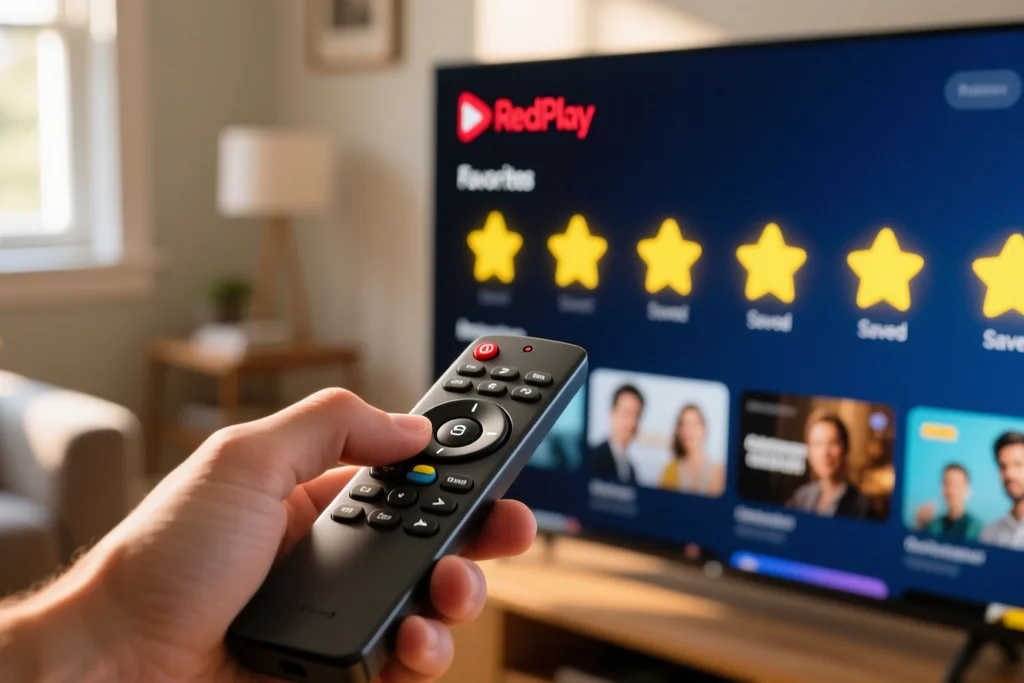
Para adicionar um título aos favoritos, abrir a página de informações do título (selecionando-o no carreir e premindo OK) e selecionar o ícone de estrela. A estrela fica preenchida a amarelo, e o título aparece na secção "Minhas listas" do menu lateral. Para remover, repetir o processo — a estrela fica vazia e o título desaparece da lista.
Os favoritos são sincronizados entre dispositivos através do perfil. Se adicionar um filme aos favoritos na TV, ele aparece na lista de favoritos do telemóvel e do tablet. A sincronização é automática e instantânea, exigindo apenas ligação à internet.
Listas personalizadas
Para além dos favoritos gerais, o RedPlay permite criar listas temáticas personalizadas. Uma lista chamada "Para ver com os miúdos" pode conter filmes familiares; outra chamada "Documentários de investigação" agrupa conteúdo de interesse específico. A criação de listas é feita na secção "Minhas listas" — selecionar "Criar nova lista", dar um nome, e adicionar títulos a partir dos favoritos ou diretamente das páginas de informação.
As listas são particularmente úteis para quem partilha a conta com outros perfis. Cada perfil tem as suas próprias listas, mas o RedPlay 2026 introduziu a partilha de listas entre perfis da mesma conta — uma funcionalidade que permite que um adulto crie uma lista de filmes para ver em família e que esta apareça nos perfis dos outros membros do agregado.
O EPG: guia eletrónico de programação dos canais em direto
O EPG (Electronic Programme Guide) é a grelha de programação dos canais em direto integrados no RedPlay. Para quem tem o pacote de canais em direto, o EPG substitui a revista de TV tradicional — mostra o que está a passar em cada canal, o que vai passar a seguir, e permite programar gravações ou lembretes.
Como aceder e usar o EPG
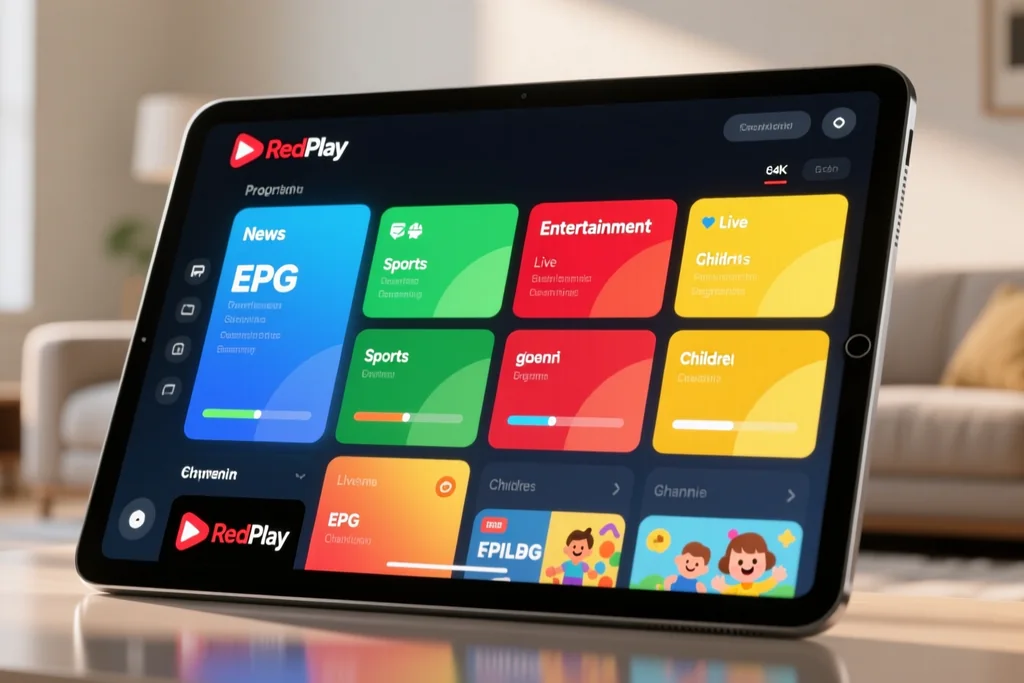
O EPG é acedido a partir do menu lateral, na secção "Canais em direto". Ao entrar, o ecrã mostra uma grelha com os canais na vertical e os horários na horizontal. Cada programa ocupa uma célula com o título, e ao selecionar a célula, aparece a sinopse, a duração e a classificação etária.
A navegação na grelha é feita com as setas do comando. Deslizar para a direita avança no tempo — é possível ver a programação das próximas 24 a 72 horas, consoante o canal. Deslizar para baixo muda de canal. O EPG atualiza automaticamente a programação, mas pode haver canais onde a informação está disponível apenas para as próximas 12 horas — depende do fornecedor do canal.
Funcionalidades avançadas do EPG
O EPG do RedPlay 2026 inclui três funcionalidades que vão além da simples consulta de programação. A primeira é o lembrete: ao selecionar um programa futuro, pode-se ativar um lembrete que envia uma notificação no ecrã 5 minutos antes do início. A segunda é a gravação: em canais compatíveis, pode-se programar a gravação de um programa futuro, que fica disponível na secção "Gravações" durante 7 a 30 dias, consoante o canal. A terceira é o retrocesso: em canais compatíveis com timeshift, é possível retroceder até 2 horas na programação, permitindo ver um programa que já começou desde o início.
A disponibilidade destas funcionalidades depende do pacote subscrito e dos acordos do RedPlay com cada canal. Canais de notícias e desporto têm tipicamente timeshift disponível; canais de cinema têm gravação disponível; canais locais podem ter apenas consulta de programação.
Configurações essenciais que mudam a experiência
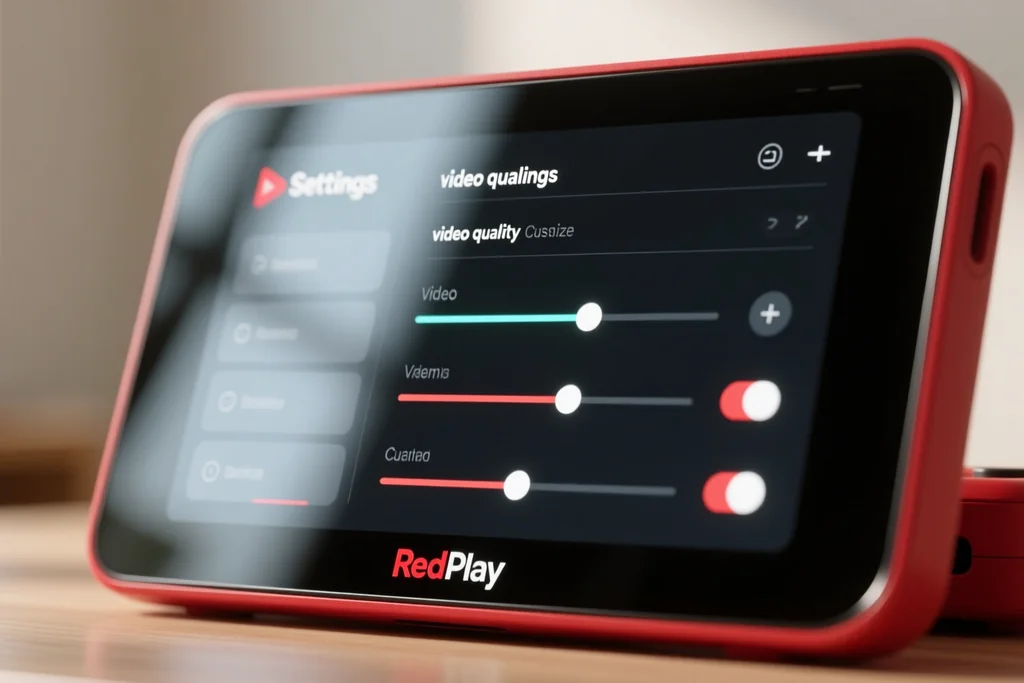
As definições do RedPlay contêm opções que afetam a qualidade de visualização, o consumo de dados, a acessibilidade e a segurança da conta. A maioria dos novos utilizadores não entra nas definições no primeiro dia — e perde benefícios imediatos que estariam disponíveis com cinco minutos de configuração.
Antes de explorar as definições, vale a pena entender quais configurações têm maior impacto na experiência diária e como cada uma se aplica consoante o dispositivo e a ligação disponível.
As configurações do RedPlay afetam diretamente a qualidade, o consumo e a acessibilidade, e conhecer as opções disponíveis permite adaptar a plataforma a cada dispositivo e situação.
| Configuração | Onde encontrar | Opções disponíveis | Recomendado para |
|---|---|---|---|
| Qualidade de vídeo (Wi-Fi) | Definições > Reprodução > Qualidade | Automático, Baixa (480p), Média (720p), Alta (1080p), Máxima (4K) | Automático para a maioria; Máxima para TVs 4K com fibra |
| Qualidade de vídeo (dados móveis) | Definições > Reprodução > Dados móveis | Automático, Baixa, Média, Alta | Média (720p) para equilibrar qualidade e dados |
| Legendas | Definições > Acessibilidade > Legendas | Idioma, tamanho, cor, fundo | Ativar por defeito em português; tamanho médio |
| Áudio | Definições > Áudio > Idioma | Original, dobrado português, dobrado espanhol | Original para cinema; dobrado para crianças |
| Poupança de dados | Definições > Reprodução > Poupança | Desativada, Poupança média, Poupança máxima | Média em dados móveis; desativada em Wi-Fi |
| Reprodução automática | Definições > Reprodução > Auto-play | Ativada, Desativada | Desativada para evitar consumo involuntário |
| Pré-carregamento | Definições > Reprodução > Pré-carga | Ativada, Desativada | Ativada em Wi-Fi; desativada em dados móveis |
| PIN da conta | Definições > Segurança > PIN | Ativar, alterar, desativar | Ativar para contas partilhadas |
A configuração destas opções não é uniforme — o que é ideal para a TV da sala com fibra ótica não é ideal para o telemóvel usado em dados móveis. O RedPlay permite definir perfis de qualidade por tipo de ligação, e o utilizador que separa as definições de Wi-Fi e dados móveis obtém a melhor qualidade em casa e a melhor poupança fora dela. O esforço de configuração inicial é de 5 minutos, e o retorno dura todo o tempo de subscrição.
Recursos que todo o iniciante deve ativar nos primeiros dias
O RedPlay tem funcionalidades que não estão ativas por defeito e que mudam a experiência de utilização de forma significativa. Estas funcionalidades ficam ocultas porque a plataforma prefere não sobrecarregar o novo utilizador com opções, mas a sua ativação é o passo que separa quem usa o RedPlay de quem tira partido do RedPlay.
Para começar a tirar o máximo da plataforma desde o primeiro dia, ative estes recursos que a maioria dos novos subscritores demora semanas a descobrir.
Recursos do RedPlay que devem ser ativados nos primeiros dias de uso:
- Pré-carregamento de conteúdo — ativa o carregamento antecipado dos primeiros 30 segundos de um título quando o cursor para sobre ele. Reduz o tempo de início de reprodução de 3 segundos para menos de 1 segundo. Encontrar em Definições > Reprodução > Pré-carga.
- Recomendações inteligentes — ativa o motor de recomendações com inteligência artificial que adapta as sugestões ao padrão de visualização. Sem esta ativação, as recomendações são baseadas no modelo antigo e menos preciso. Encontrar em Definições > Perfil > Personalização.
- Continue a ver — ativa a funcionalidade que regista o progresso de reprodução e permite retomar a partir do ponto onde se parou, mesmo entre dispositivos. Sem esta ativação, cada início de reprodução começa do zero. Encontrar em Definições > Reprodução > Continuar a ver.
- Descarregamento automático de séries — ativa o descarregamento do próximo episódio de séries em visualização ativa, durante a noite, quando o dispositivo está em Wi-Fi e a carregar. Elimina a espera por carregamento entre episódios. Encontrar em Definições > Descarregamento > Automático.
- Notificações de novos episódios — envia uma notificação no ecrã quando um novo episódio de uma série que está a ser seguida fica disponível. Evita verificar manualmente se a nova temporada já chegou. Encontrar em Definições > Notificações > Novos episódios.
- Controlo de dados por perfil — permite definir limites de dados por perfil, útil para contas partilhadas onde um perfil consome mais dados do que os outros. Encontrar em Definições > Conta > Limites de dados.
- Modo de poupança de bateria (telemóvel) — reduz o brilho do conteúdo e a taxa de atualização quando a bateria está abaixo de 20 por cento, prolongando o tempo de visualização. Encontrar em Definições > Aplicação > Poupança de bateria.
- Bloqueio de conteúdo por PIN — além do PIN da conta, permite definir um PIN específico para conteúdo acima de uma classificação etária, impedindo que perfis adultos sem PIN acessem conteúdo sensível. Encontrar em Definições > Segurança > PIN de conteúdo.
A ativação destes recursos demora cerca de 10 minutos e o impacto sente-se imediatamente. O pré-carregamento reduz a espera, as recomendações inteligentes melhoram a descoberta de conteúdo, o "Continue a ver" elimina a frustração de perder o progresso, e o descarregamento automático transforma a experiência de ver séries offline. Cada um destes recursos resolve um problema que o novo utilizador ainda não sabe que tem — mas que descobre nas primeiras semanas e que, sem a ativação, transforma-se em frustração.
Como pesquisar conteúdo de forma eficiente
A pesquisa é a funcionalidade que os utilizadores usam quando as recomendações não entregam o que procuram. A maioria das pessoas pesquisa pelo título exato — "Oppenheimer" — e para aí. O RedPlay oferece nove formas de pesquisar que vão muito além do título, e conhecê-las transforma a pesquisa de uma procura cega numa ferramenta de descoberta.
Pesquisa por ator, realizador ou género
Escrever o nome de um ator na barra de pesquisa retorna todos os títulos do catálogo em que esse ator participa. O mesmo funciona para realizadores e géneros. "Christopher Nolan" retorna todos os filmes do realizador disponíveis no RedPlay. "Documentários de natureza" retorna o subcatálogo relevante. Esta pesquisa é mais eficaz do que percorrer os carreis de recomendação, porque filtra todo o catálogo instantaneamente.
Pesquisa por ano e país
Escrever "filmes 2024" ou "séries coreanas 2025" filtra o catálogo por ano de lançamento e país de origem. Esta pesquisa é útil para descobrir conteúdo novo ou para explorar produções de um país específico — uma funcionalidade particularmente útil para quem consome cinema internacional.
Pesquisa combinada
A pesquisa aceita múltiplos termos separados por vírgulas. "Comédia, italiana, 2023" retorna comédias italianas lançadas em 2023. A combinação de termos permite refinar a pesquisa de forma que os filtros manuais não permitem — é a forma mais rápida de encontrar algo quando se sabe o que se procura mas não o título exato.
Gestão de dados: como controlar o consumo
O streaming de vídeo é uma das atividades que mais dados consome — um filme de 2 horas em 4K pode consumir 7 GB, e uma série de 10 episódios em 1080p consome 15 a 20 GB. Para utilizadores com limites de tráfego — planos de dados móveis ou internet com limite mensal — o controlo de dados é essencial para evitar surpresas na fatura.
Definições de poupança de dados
O RedPlay oferece três níveis de poupança de dados. A poupança média reduz a resolução máxima para 720p, o que reduz o consumo para aproximadamente 1 GB por hora. A poupança máxima reduz para 480p, com consumo de 300 MB por hora. A poupança de dados pode ser configurada separadamente para Wi-Fi e dados móveis — permitindo máxima qualidade em casa e poupança fora dela.
Monitorização de consumo
Nas definições de conta, o RedPlay mostra o consumo de dados dos últimos 30 dias, dividido por dispositivo e por tipo de ligação. Esta informação permite identificar qual o dispositivo que consome mais dados e em que condições — e ajustar as definições de poupança em conformidade. Para um utilizador que descobre que 60 por cento do consumo acontece no telemóvel em dados móveis, a solução é configurar a poupança máxima para dados móveis e a alta qualidade para Wi-Fi.
Legendas e áudio: configurar para cada situação
As legendas e o áudio são configurações que parecem secundárias mas que afetam a experiência de visualização de forma significativa — especialmente em casas onde se vê conteúdo em vários idiomas ou com crianças que precisam de legendas.
Legendas: idioma, aparência e atalhos
O RedPlay permite ativar legendas em português, inglês, espanhol e outros idiomas disponíveis por título. A configuração do idioma padrão — definida em Definições > Acessibilidade > Legendas — aplica-se a todos os títulos que tenham legendas nesse idioma. Se o idioma padrão não estiver disponível, o sistema seleciona o mais próximo.
A aparência das legendas é personalizável: tamanho (pequeno, médio, grande), cor (branco, amarelo, amarelo com fundo), e fundo (sem fundo, fundo preto, fundo semitransparente). Para utilizadores com dificuldades visuais, o tamanho grande com fundo preto oferece a melhor legibilidade. Para visualização à noite, o branco sem fundo é menos intrusivo.
Durante a reprodução, as legendas podem ser ativadas e desativadas com um atalho de comando — o botão de legendas nos comandos que o têm, ou o botão de opções seguido de seleção de legendas nos comandos tradicionais.
Áudio: idioma de dobragem
Para conteúdo infantil, a dobragem em português é frequentemente preferível às legendas — as crianças mais novas não leem com velocidade suficiente. O RedPlay permite definir o idioma de áudio padrão em Definições > Áudio > Idioma. Se a dobragem em português estiver disponível, o sistema seleciona-a automaticamente; se não estiver, reproduz no idioma original com legendas no idioma padrão.
A configuração do áudio pode ser diferente por perfil — o perfil infantil pode ter o áudio definido para português, enquanto o perfil dos adultos tem o áudio em idioma original. Esta flexibilidade permite adaptar a experiência a cada utilizador sem reconfigurar a cada vez.
Perfis: como tirar partido do sistema multi-utilizador
Os perfis são a forma como o RedPlay separa as preferências de diferentes utilizadores numa mesma conta. Cada perfil é independente — tem as suas recomendações, o seu histórico, as suas listas e as suas definições de controlo parental. A gestão correta dos perfis é o que permite que duas pessoas com gostos completamente diferentes partilhem a mesma subscrição sem que as recomendações de uma contaminem as da outra.
Criar e configurar perfis
A criação de perfis é feita em Definições > Gerir perfis > Adicionar perfil. Cada perfil tem um nome, um avatar e um tipo (adulto ou infantil). Os perfis infantis têm configuração de controlo parental obrigatória — classificação etária máxima, limite de tempo e PIN de saída. Os perfis adultos podem ter controlo parental opcional para conteúdo com classificação superior a um limite definido.
O número de perfis disponíveis depende do plano: 2 no básico, 5 no standard, 7 no premium. Para uma família de quatro pessoas — dois adultos e duas crianças — o plano standard é suficiente. Para famílias maiores ou situações onde se quer separar perfis por contexto (um para cinema, outro para documentários, outro para desporto), o plano premium oferece o espaço necessário.
Recomendações independentes
A independência das recomendações é a vantagem mais visível dos perfis. Se um perfil vê maioritariamente documentários de natureza e outro vê comédia, as recomendações de cada perfil refletem essas preferências — não se misturam. Isto significa que a página inicial de cada perfil é diferente, e que a descoberta de conteúdo é personalizada para cada utilizador.
O erro comum é não mudar de perfil ao usar a TV — se o pai vê conteúdo no perfil da mãe, as recomendações deste perfil começam a refletir o gosto do pai. A ativação da confirmação de perfil na abertura da aplicação (Definições > Segurança > Confirmar perfil) garante que cada utilização começa com a seleção de perfil correta.
Resolução de problemas comuns nos primeiros dias
Os primeiros dias com o RedPlay são quando os problemas técnicos mais ocorrem — não porque a plataforma é instável, mas porque a configuração inicial nem sempre está otimizada para o ambiente específico de cada casa. Reconhecer os problemas comuns e saber as soluções evita frustração nos momentos em que se quer ver algo e o sistema não colabora.
Antes de contactar o apoio técnico, verifique se o problema que está a experienciar se enquadra numa destas situações comuns que têm solução imediata.
Problemas técnicos comuns nos primeiros dias de uso do RedPlay:
- Buffer constante durante a reprodução — a causa mais comum é a ligação de internet insuficiente. Verificar a velocidade da ligação (mínimo 25 Mbps para 4K, 10 Mbps para 1080p). Se a ligação é por Wi-Fi e a TV está longe da router, considerar um repetidor ou ligação por cabo Ethernet (apenas em dispositivos com porta de rede).
- Som e imagem dessincronizados — a latência de áudio varia consoante o sistema de som. Nas definições de áudio, ajustar a compensação de latência em incrementos de 20 milissegundos até a sincronização estar correta. Se o som vem da TV, a compensação é tipicamente zero; se vem de uma soundbar Bluetooth, pode ser de 100 a 200 milissegundos.
- Legendas não aparecem — verificar se as legendas estão ativas (botão de legendas do comando ou Definições > Acessibilidade). Se o título não tem legendas em português, o sistema não as mostra. Verificar a disponibilidade de legendas na página de informações do título.
- Aplicação fecha sozinha na TV — em smart TVs antigas, a aplicação pode fechar por falta de memória. Fechar outras aplicações em segundo plano, reiniciar a TV e reabrir o RedPlay. Se o problema persiste, desinstalar e reinstalar a aplicação.
- Erro de "limite de dispositivos" — a conta atingiu o número máximo de dispositivos registados para o plano. Aceder a Definições > Gestão de dispositivos, remover um dispositivo antigo e tentar novamente.
- Conteúdo descarregado não reproduz — o conteúdo descarregado tem um prazo de validade (30 dias após o descarregamento ou 48 horas após o início da reprodução). Se o prazo expirou, o conteúdo precisa de ser re-descarregado. Verificar a validade na secção "Descarregados".
- A conta desligou-se sozinha — se um dispositivo não é usado durante 90 dias, a conta é desligada automaticamente por segurança. Iniciar sessão novamente com email e palavra-passe resolve o problema.
- Qualidade de vídeo inferior ao esperado — o RedPlay ajusta a qualidade automaticamente com base na ligação. Se a qualidade está sempre baixa apesar de uma boa ligação, verificar se a definição de qualidade está em "Automático" e não em "Baixa". Em "Automático", o sistema usa a melhor qualidade que a ligação suporta.
A resolução destes problemas é tipicamente rápida e não requer contacto com o apoio técnico. O utilizador que conhece estas soluções ganha confiança nos primeiros dias e evita a sensação de que a plataforma é instável quando, na realidade, são configurações que precisam de ajuste.
Guia RedPlay para iniciantes: navegação e recursos
Guia relacionado a este assunto.
Do primeiro clique ao domínio completo
O RedPlay é uma plataforma que se revela por camadas. A primeira camada — a interface, a pesquisa, a reprodução — é acessível em minutos e é tudo o que é necessário para começar a ver conteúdo. As camadas seguintes — favoritos organizados, EPG utilizado, definições otimizadas, recursos ativados — são o que transforma o RedPlay de um serviço que funciona numa ferramenta que trabalha a favor de quem a usa. O utilizador que para na primeira camada tem uma experiência aceitável mas genérica — as recomendações não são precisas porque o algoritmo não tem dados suficientes, os favoritos são uma lista desordenada, o EPG é desconhecido, e a qualidade de vídeo é a que o sistema decide. O utilizador que configura as camadas seguintes tem uma experiência personalizada — as recomendações refletem o seu gosto, os favoritos estão organizados por contexto, o EPG é parte da rotina de descoberta de conteúdo, e as definições estão otimizadas para cada dispositivo e ligação. Essa diferença não se mede em funcionalidades — mede-se em minutos poupados por dia, em conteúdo encontrado que de outro modo se perderia, e na sensação de controlar a plataforma em vez de ser controlado por ela. E essa sensação começa com os passos dados nos primeiros dias.